我がマシン達のWindows 11 25H2のインストール状況(2025/11/1)

約一か月にわたり続けてきましたが、一通りWindows11 25H2にできました。

2025/11/1 現在(アップデート完了)
Ryzen 9 5950X : 25H2を新規(22H2→23H2→24H2→25H2(破損)、25H2(新規))
Ryzen 9 3950X : 24H2 → 25H2
Core i9-10980XE : 24H2 → 25H2
Core i7-7820X : 24H2 → 25H2
Core i7-6950X : 23H2 → 25H2
Core i7-6850K : 23H2 → 25H2
Core i7-5960X : 23H2 → 25H2
Core i7-4960X : 24H2 → 25H2
Core i7-3970X : 25H2(新規)
Core i7-990X : 24H2 → 25H2

今回は、いわゆるイネーブルメントパッケージを使わないで25H2のISOからアップデートしました。
今のところ、感じている不具合ですが、画面のスケーリングを150%にしているディスプレイでディスプレイ電源OFF→ONの復帰時にスケーリングがおかしくなる(一部のウインドウが100%になる)、たまにデスクトップのアイコンの位置が変わる、がありますが、それ以外は動いているようです。
業務アプリを動かすマシン(Core i7-6850K)のOSもバージョンアップしたのですが、半分ぐらいのアプリで不具合は出ていません。残りの半分はe-taxとかになるのでしばらくは使わないので使うときに不具合があればその時の最新バージョンを再インストールになるかと思います。

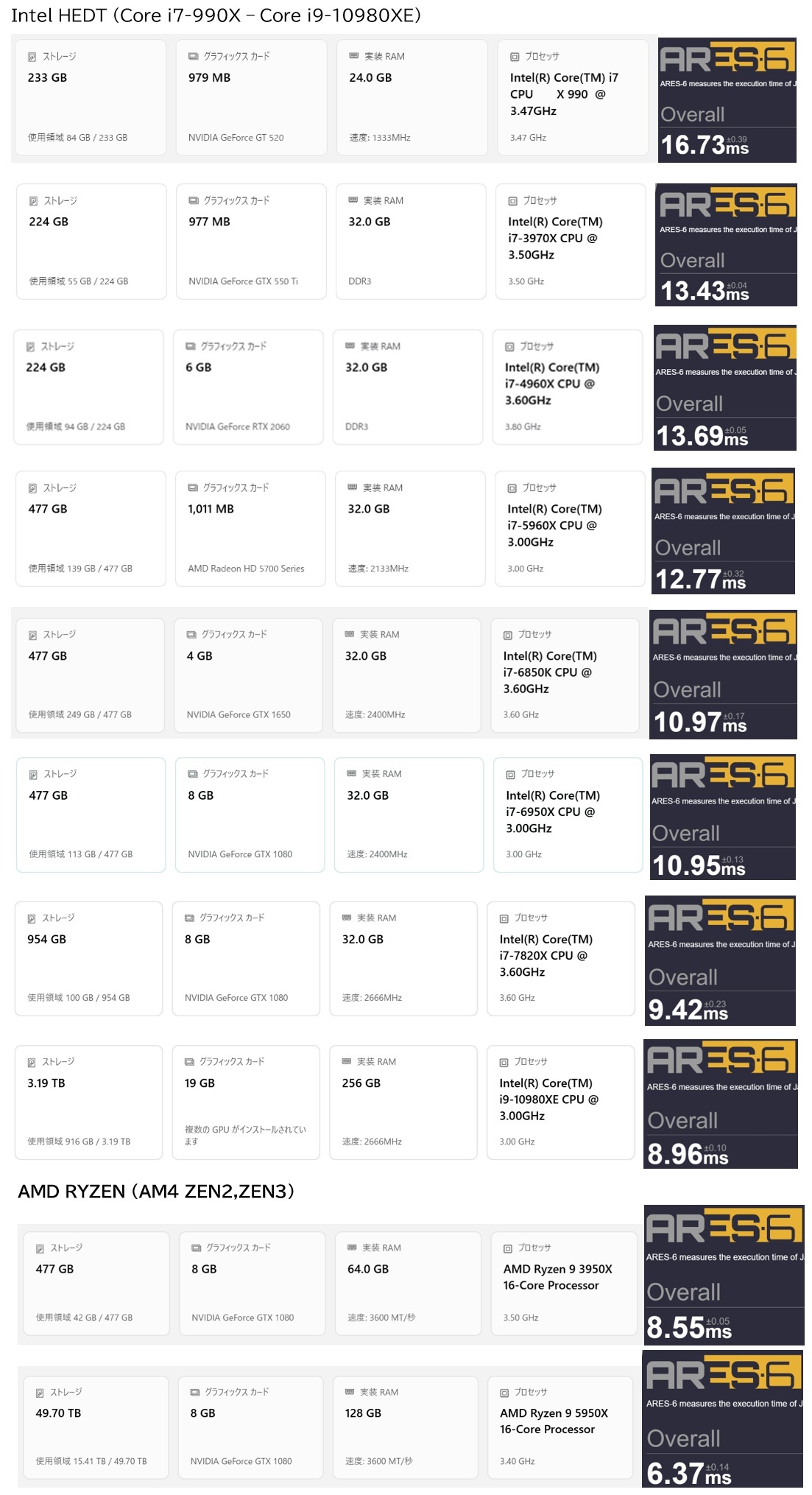
これで、Intelの黄金時代(2010年代)のHEDT(初代Core i7から10代目のCore i9)のOSがすべてWindows11になりました。というわけで、Ares-6のOverAllの結果(数字が小さい→性能が高)とともに各マシンのシステム情報を以下に

計測はChrome(バージョン141.0.7390.123)で行っています。Chromeですがバージョンが上がるたびにJavaScriptの性能が上がっているようで、比較を行うにはChromeのバージョンを揃える必要があります。

Ares-6ですが、基本的にシングルスレッド性能の比較になります。マルチスレッドの比較も機会があれば行おうかと思います。値の推移を俯瞰すると順調に性能が上がっていることが分かります。AMDのZEN2、ZEN3も比較の為に結果を出しています。Ares-6ですがややAMDに有利なようです。体感ではCore i7-7820XやCore i9-10980XEですがほぼZEN2のRyzen 9 3950Xと同じパフォーマンスかと思います。

Windows 10 のサポート終了に備える(ドラフト)

 Windows 10のサポートは2025年10月14日に終了するとのことです。あと2か月を切りましたが、実際にはこの日が最後のWindowsアップデートということで、『この日以降しばらくは使えるのでは?』といつも思わなくはないが、手許のマシンは全て他のOSをインストールし、Windows10を載せているマシンはなくなりました。最後のマシンは、Core i7-980XのマシンをCPUを990XにアップグレードしたついでにOSもWindows11にアップデートしました。
ということで来るべきWindows10のサポート終了に向けての対応をまとめてみました。以下、お勧め順になります。

(1) ESUを使う(泣きの1年延長)

 マイクロソフト社は、Windows 10 のESU(拡張セキュリティアップデート)を低価格または条件を満たせば無料で提供するとしています。これにより1年間は、Widnows10を利用できます。
 ESUは従来のOSでも提供されていましたが、法人向けと記憶していますが、Windows10に関してはコンユ―マーにも大々的に提供されます。 ちなみに無料でESUを使う方法についてはここが詳しいです。

 当初のアナウンスではESUの無料での利用(Microsoft Rewards、1000ポイントを使用)は、個人ユースのみとありまして、私の場合はプロユースだったのでこれはスキップしました。

(2) Windows11を使う

 従来の慣例(発売日から10年)からいうと、Windows11は、2031年頃までは使えると予想できるので、Windows11を試す方法もありえます。
 ただし、非対応PCにWindows11をインストールすると、サポートから外れることとなります。つまりトラブルが起こってもマイクロソフトは助けてくれないことになります。とはいってもChromeOSやLinuxについてもトラブルが発生した場合は基本的に自助努力が必要ということで、この点ではあまり変わらないともいえます。
さらに非対応PCの場合、年1に発生する大型アップデートが行われないのですが、昨今のトラブル事例を鑑みますと、却って大型アップデートがスキップされるので好都合ということも言えます。

 Windows 11の対応PCは概ね、TPM2.0、セキュアブートをサポートし、第8世代 Core i以降(インテル)、第2世代Ryzen以降(AMD)のCPUとなります。インストール時にこれらの条件のチェックが入ります(クリーンインストール時はCPUの要件はチェックされない)が様々な方法でチェックを回避できます。
 2025年8月時点では一番簡単な方法は、Rufusというツールを使って、Windows11のISOファイルからUSBメディアを作るとこれらのチェックを回避したインストールメディアを作ることができます。
 これでも残念ながら古いCPU、Core 2 DuoやCore 2 Quadやそれより古いCPUにはWindows11をインストールすることはできません。
Windows 11 の要件については、色々ニュースもあったのですが(https://youtu.be/rg0ol-7RpvAhttps://youtu.be/0fe0xRgVgWg)、ややこしいのは上記の条件が回避可能というところで、さらにい最近のYoutube界隈では『Windows11の要件が緩和された!』とかいう動画もちらほら散見され、『本当のところはなんやねん』と気になるかと思います。
推測の域ということになりますが、Windows Server 2025 のシステム要件、がヒントになります。Windows Server 2025は、Windows 11 24H2と同じビルド番号(26100)を持っており一卵性の双子ということで、Windows 11 24H2の『本当(?)のところの要件』は、Windows Server 2025と同じということができます。これによると、セキュアブートもTPM2.0 も必要なく、CPUの要件はインテルでは初代Core iからということになります。
 現実的には古いマシンで上手くインストールすることができない非対応のマシンがあるので、そういう場合は、諦めるしかないです(そういうことでの非サポートということは意味があります)。
現在分かっているトラブルと対応方法ですが、古いRealtekのネットワーク(オンボードのもの)でケーブルをつないだ状態で、Windows11をインストールするとBSOD(ブルースクリーン)となり再起動を繰り返すことになります。回避方法の一例は他のネットワークカードやUSBのイーサネットアダプターにケーブルをつないでWindows11をインストールしBSODを回避することが挙げられます。その他、この動画が役に立つかもしれません。
その他、こういうトラブルも報告があります。こちらはRealtekのサウンドになります。

非対応マシンにWindows11をインストールするとパフォーマンスが下がるとかいう話がありますが、私が触った感じではそういうことはありません。

 まとめると、
Windows2025の要件に合致しないマシン(CPU)では、Windows11は動かないと考えてよい。
Windows11の要件に合致するマシンは動くと考えてよい(動かない場合はサポートが受けられる)。Windows2025の要件に合致してかつWindows11の要件に合致しないマシンは、動くかどうかわからない。動かない場合は自力で解決または諦めるしかない。
ということになります。

(3) ChromeOS (flex) に移行する

 もし、使っているマシンがノートPCで、ほぼブラウザとGmailしかしないということであれば、ChromeOS(flex)に乗り換えることもありです。
実際に非力なマシンでも、Windows10以上にChromeOS (flex)は軽快に動作します。さらに、DebianをChromeOS上で使えるので、プログラミングも可能です。
以下の欠点はあるのですが、私は、持ち運び用のノートPC(NEC PC-VKT12H)に、ChromeOS flexをインストールして半年ほど使っています。私の場合は、リモートデスクトップクライアントを入れて、遠隔でメインマシンにつないで使用しています。

ChromeOSの欠点としては、割と動かないマシンがある、例えば、手許のCore i9-10980XEでは起動しませんでした。
他にはSDカードの読込に難があるようで、Chrome OS flexのノートPCに、マイクロSDを挿して数百のデジカメの写真データをコピーしようとして猛烈にスローダウンしました(30分程待ってコピーが終わった)。
さらにいうと互換性・移行については自己責任で、ChromeOSをインストールするということは新規インストールになるので、ディスクが消去されます。データについては別途バックアップをとる必要があります。またお使いのアプリの代替のものがChromeOS上にあるか調べる必要があります。これについては初心者にとっては敷居が高くなりますので覚悟が必要となります。

(4) Linuxに移行する

 常にWindowsのオルタナティブとして君臨しているLinuxですが、同時にオープンソースの世界(≒カオス)を見せつけてきたということで初心者にはキツイものがあるかと思います。しかしながら最近では人気のディストリビューションが出てきて、Android(Linuxをベースとしている)の普及もあり、そろそろ初心者にもやさしいものが出てきたのではないか?と思います。

ちなみにディストリビューションという単語がわからなない場合、Linuxに移行するのは厳しいかと思いますので敢えて説明はしません。

お勧めというか私が使っているディストリビューションは、UbuntuとQ4OSになります。他には、ディストロウォッチのここや、ここをみてお好きなディストリビューションを探すのもよいかと思います。

 Linuxの欠点としては、なんやかんやでGUIのパフォーマンス・出来がが悪い(誤解されるとなんなので言うとベースのカーネルは悪くないが、経験上、GUI等を構築すると結局Windowsと比べてパフォーマンスが劣る。)よく古いマシンにLinuxを入れてという話がありましたが、今のLinuxは十分に重く残念ながらWindowsの代替と期待しすぎると残念な思いをするかもしれません。加えて、自力でサポートをしなければならなく、Windows11を非対応PCにインストールする以上にLinuxのインストール&セットアップは難しいかと思います。さらにOSのインストール後にChromeをインストールするにはどうするか?とか、については初心者にとっては一筋縄ではいかないものがあるかと思います。もっとも、こういったことはITのプロを目指す方にとっては一つの登竜門でもありますので、プロを目指す方は是非試してみた方がよいとも言えます。

Linuxをインストールすることについてはデータ移行・互換性についても自己責任で、データについては別途バックアップをとった方がよいです。またお使いのアプリの代替のものがお使いのディストリビューション上にあるか調べる必要があります。もっとも多くの場合、代替のアプリを見つけることができるかと思います。

(5) 番外編(LTSC、Windows Server)
 長期サポートバージョンということで法人向けには、Windows 10 LTSCというものがあります。これは一般の方は入手しずらいかと思いますが、2027年1月までサポートされます。

その他、Windows Serverの場合、もう少し期限が延長されます。各バージョンのWindows Serverのサポート期限は、
  Windows Server 2016 2027年1月
  Windows Server 2019 2029年1月
  Windows Server 2022 2031年10月
  Windows Server 2025 2034年10月
となっています。このうち、2016、2019、2022がWindows10を元にしており、2025がWindows 11を元にしています。

 業務用のサーバーになりますが、私の手元には、Windows Server 2019と2025があります。2025の方には、Broadwell(第5世代相当)のXEON E5 2696 V4で運用しています。
これらはパッケージが入手できるかと思います(2025は今のところ見当たらないですが・・・)。が、2019は18万円ほどで、2025は追加のコアライセンスもあり30万円を超えました。(最近円安もあってかサーバーの値段が上がっています)。
昔(Windows Server 2003や2008)の頃は概ね10万円程度で買えたサーバーOSですが、ここ15年で大分値段ががりました。

動画編集時代のディスクの構成

 最近色々やることがありまして、与太話の方が進んでいないのですが、そのネタ&自分自身の覚書ということで、記事を書きます。時間があればこれを動画にしたいと思っています。

私のメインPC(RYZEN9 5950X, メモリ128GB)は、主にプログラミング、動画編集、その他事務(ワード、エクセル、メール)で使っています(もちろんYoutubeを見たりもしています)。
このメインマシンですが、動画編集用ということもあり、ストレージが

 M.2 SSD(NVME)512GB×1、2TB×1
 SATA SSD 4TB×1
 SATA HDD 6TB×2、8TB×1、14TB×2

と数が8本、総容量54.5TBとこれまた何とも言えない構成となっています。動画編集をやる前は、512GBと1TBのM.2 SSD 2本、総容量 1.5TBだったので、如何に動画編集がディスク容量を使うかわかります。
さて、このディスクをどう使っているかになりますが、以下のように使っています。

Cドライブ M.2 SSD 512GB: OS用 → Usersフォルダのみファイル履歴にバックアップ
Dドライブ M.2 SSD 2TB データ用:その他データ、与太話動画保存用
 → ファイル履歴でバックアップ、動画はアーカイブにバックアップ
Eドライブ SATA SSD 4TB 動画・画像用:ねこ画像動画、旅行画像動画保存用→アーカイブにバックアップ
Gドライブ SATA HDD 8TB 動画・画像一時保管:分類編集前の動画を保存用→ファイル履歴でバックアップ
Bドライブ SATA HDD 6TB×2 ファイル履歴保存用:ストライプを構成
Aドライブ SATA HDD 14TB×2 アーカイブ用:ミラーを構成

となっています。例えばCドライブのM.2SSDが壊れた場合は、ディスク交換後OSのインストール&Usersフォルダをファイル履歴からレストアします。
Dドライブの故障は、ディスク交換後、ファイル履歴・アーカイブからレストアします。
Eドライブの故障は、ディスク交換後、アーカイブからレストアします。
Gドライブの故障は、ディスク交換後、ファイル履歴からレストアします。
Bドライブの故障は、ディスク交換後、ストライプを再構成し、ファイル履歴を再構成します。
Aドライブの故障は、1本のディスクが壊れた場合は壊れたディスクを交換後、ミラーを再構成します。2本のディスクが壊れることは想定外になりますが、D,Eから手動で復旧となります。

このように、ディスク1本の故障の場合は安全に復旧させることができます。この構成になってほぼ3年になりますが、今までAドライブの故障が1件、Dドライブの故障が1件発生しましたが、それぞれ上記のように対応しています。

ちなみに、データ用のドライブがD,E,Gと多いので何とかまとめようと記憶域の管理を試してみましたが、上記のように故障したときの復旧の手順があまり見えないのでやめました。
あとドライブに分かれている利点になりますが、例えばですが、Dドライブが壊れて復旧中でも、猫動画や旅行関係の画像整理はできるので、用途別にキレイに分けられている限りは部分的でも業務を続けることができます。もっとも当の本人の頭がついて行けてないのですが・・・。

アーカイブへのバックアップは基本的にXCOPYを使ったファイルコピーになっています。これによりアーカイブに関しては文字通り「全ての動画、画像の保管場所ーアーカイブ―」となっています。マシンを引っ越ししたりする場合にファイル履歴等を使うより使い勝手があがります。また、将来的にアーカイブだけファイルサーバーに移すこともできます。
ちょっとしたプログラミングやその他ワードやエクセルのデータ、メモ書き等の場合、ファイル履歴を使うと簡易バージョン管理になるのでそれはそれで便利です。もちろん本格的なプログラミングの場合はバージョン管理ツールを使うのですが、テスト的にちょっと書くプログラムに対していちいちリポジトリを作成して・・・とかは今のところしていません(次への課題ですかね)。

とまぁ、以上、ここ3年で一定の完成をみた動画編集用のディスク構成になります。

5950Xの次は、5960Xか6950Xか?

正月もすっかり明けてしまい、確定申告の時期を迎えてバタバタしています。
何気に、サーバーを昨年の年末にWindows 2019に移行し2012は実稼働2年と短命で終わりました。
使っている機能は大きく変わることもなく新機能についてもあまり興味がないので、移行自体もレポートを書くほどではなかったので記事にするのを忘れてしまいました。
ちなみにWindows 11ですが、出だしでRYZENに不具合が出ていて様子見していましてどうしようか悩んでいる今日この頃です。

コロナが長期化していますが、最近PCパーツの断捨離をはじめました、ここで紹介しましたネットブックも出品しています。
で、すっかり綺麗になりつつあり、奥さんも喜んでいるところで終わらせればよいのですが、なんとCPUを”落札”してしまいました。

Haswell-EのCPU、Core i7-5960X

になります。
なぜこのCPUを落札したかですが、昨年あたりにV-Tune(インテル プロファイラ)を無料で使えるようになっていること知り、さっそく試してみたのですが、
Core i7-980XではCPUが古すぎて対応していなく、ノートPC(Haswell)だと動作したので、思わず手を出した次第です。
Core i7-5960Xですが、発売当時は10万円程度だったので、それが数千円程度で手に入るのは時代の流れを感じさせます。

マザーボードについては価格差があるのでトータルでは1万円程高くなるようですが、Core i7 980Xもオークションで8000円程度で売れるので、CPUについては、ほぼ価格差なしで980Xから5960Xに交換できます。

1円からのジャンクということで『ダメもとで』ということで1300円で落札しました。
『CPUの次はマザーボード』ということでX99のマザーボードを落札し、『i7-5960xが動かなかったら』ということで予備のCPU(5930K)を落札し・・・
等々、結局、
マザーボード:3枚
CPU:7個
CPUクーラー:2個
を約5万円で落札しました。で、テストを行い、結局動くのが

マザーボード:2枚
CPU:3個(Core i7-5960X 2個、Core i7-5930K)
CPUクーラー:2個

で、Core i7-5960Xが動く環境、2セット+αを5万円で仕入れたことになります。
高いのか安いのか微妙ですが、外れのCPUとマザーボードはジャンクとして出品しますのでいくらか(多分、CPUは100円、マザーボードは1000円ぐらいか?)回収できそうです(追記:なんやかんやでCPUが1500円、マザーボードは5000円で売れた。稼働品のCore i7-5960Xを5000円で売ったので11000円程回収した)。

Core i7-5960Xですが発売が2014年で8コアのCPUになります。ベースクロックは3GHzでターボブーストで3.5GHzまで回ります。
タスクマネージャでも時折、3.5GHzとレポートしており、このあたりのCPUはターボブーストがきちんと動くようです。
Core i7-980Xは、一応ターボブーストが搭載されているが、上り幅が低いこともあり、ターボブーストを意識していなかった。
もっともRYZEN9 5950xもターボブーストが効いていおり、ベース3.4GHzですが、ちょっと負荷をかけると4GHzまで行きます(コア数によるが)。

CPUウォッチャーの私としては発表当時のニュースやベンチマークも記憶に残っており、プラットホームがSocket 2011-V3で『そろそろ買おうか』と考えていたCPUになります。
その後、様子見をしている間にRYZENの噂を聞きつけてそちらに移ったのですが、そのCPUを手に入れることになるとは感慨深くなります。

Socket 2011-V3ですが、Haswell-EとBroadwell-Eに対応しており、コンシューマー向けCPUでは初の10コアCPUである、Core i7-6950Xが動作します。
こちらはオークションで落札してもよかったのですが、あまり値段が変わらなかったので中古でPCショップで買いました。税込み3万円程になりますが、発売当時が20万円したことを考えるとこちらも時代の流れを感じさせるものがあります。

というわけで5950Xの次は、5960Xと6950Xになり型番はあがりましたが時代に逆行しています。

ちょうどいいタイミングでこんな記事を読みました。6950xを購入してテンションが上がっているところで若干興ざめしてしまいました・・・。

古きプロセッサを温ねて新しきプロセッサを知る

T1028のハードディスクを交換してみた

先日、液晶パネルを交換してみたT1028ですが、今度はハードディスクをSSDに置き換えてみました。

新規にSSDを購入しようかとも思ったのですが、T1028のスペックを確認しますとチップセットが945系のモバイル用ということで、どうやらシリアルATAの初期版のようで、転送速度が頭打ちする可能性があるので、メインマシンで使っていた X25-M にしました。
メインマシンには前から使っていたG-MONSTERを使うようにしました。なぜ、G-MONSTERをT1028で使わないのかですが、G-MONSTERはプチフリで有名な初期のSSDでこれでT1028は厳しいということでややこしい入れ替えとなりました。

作業は、
1.メインマシンのSSDの交換
2.T1028のハードディスク→SSD
でした。

Windows 7ですが、OSでハードディスクの交換に対応しており、バックアップメニューから、『システムイメージの作成』、『システム修復ディスクの作成』を行い、ディスクの交換後、システム修復ディスクから起動し、作成したシステムイメージを使って新しいSSDにシステムを復元すればOKです。
もっとも、G-MONSTERはプチフリがするということで2台でRAID(ストライプ)で使ってたので今回もそうしようと、RAIDを組みました関係で、ICH10のATAモードが、旧システムはAHCIで、新システムがRAIDになり、普通では起動しなくなります。
マイクロソフトさんも、そこらへんは解っておられるようで、このページからドライバが入手できますので、システムイメージの作成前にドライバをインストールしておきます。
これで、メインマシンの換装はおわりましたので、同じことを行えばT1028は晴れてSSDに換装となるかと思います。

T1028側ですが今回は、フリーのバックアップツールの、EaseUs Todo Backupを使ってみました。これはT1028に載っているリカバリエリアを含めてコピーを行う為ですが、コピーした後に判りましたが、リカバリ領域を含めて正しくコピーを行うには、このページによると同一のディスクである必要があるらしい。実際に私の場合も起動時に、no_xpr というエラーが出て起動しなくなりました。
リカバリ領域をあきらめるなら、このまま、
回復コンソール(あらかじめT1028で修復ディスクを作成しそこから起動する)を起動し、このページにあるように

bootrec /fixboot
bootrec /fixmbr

とすると今度は、起動時に『BOOTMGR is missing 』というメッセージが出るようになるので今度は、このページのとおりに、

bcdboot c:\windows

とすると無事に起動するようになります。

ややこしいですが、次回の換装時はT1028でも、システムイメージの作成&修復で試してみます。

実際にどのくらいパフォーマンスが上がったかですが、以下のようになりました。
■換装前(購入直後のベンチマーク)


 ★ ★ ★  HDBENCH Ver 3.40 beta 6 (C)EP82改/かず ★ ★ ★
M/B Name
Processor    1662.68MHz[GenuineIntel family 6 model C step 2]
Processor    1662.72MHz[GenuineIntel family 6 model C step 2]
VideoCard   RDPDD Chained DD
Resolution  1024x600 (16Bit color)
Memory      2086,872 KByte
OS          Windows NT 6.1 (Build: 7600)

   ALL  Integer   Float  MemoryR MemoryW MemoryRW  DirectDraw
 40526    89909   63345    49731   50124    88444          12

Rectangle   Text Ellipse  BitBlt    Read   Write   RRead  RWrite  Drive
     3908   3744    2052     284   71259   70572   13047   25937  C:\100MB

■換装後(液晶・SSD換装後のベンチマーク)


 ★ ★ ★  HDBENCH Ver 3.40 beta 6 (C)EP82改/かず ★ ★ ★
M/B Name
Processor    1662.68MHz[GenuineIntel family 6 model C step 2]
VideoCard   RDPDD Chained DD
Resolution  1366x768 (16Bit color)
Memory      2086,872 KByte
OS          Windows NT 6.1 (Build: 7601) Service Pack 1

   ALL  Integer   Float  MemoryR MemoryW MemoryRW  DirectDraw
 60509    82944   60433    49981   50396    88820          13

Rectangle   Text Ellipse  BitBlt    Read   Write   RRead  RWrite  Drive
    24200  24563    2075     168  126108   79012   85191   38597  C:\100MB

なぜかグラフィック系のRectangleとTextのスコアが換装後の方が伸びているが、これはグラフィックドライバの設定が影響しています。
ディスクは、Read、Write、RRead、RWriteの項目になりますが、Readは、X25-Mの性能からいうとチップセットの転送速度の影響で頭打ちになっているようです。また、Writeはあまり性能が上がっていませんが、これはX25-M のもともとの性能になります。この辺りは最近の安いSSDの方がトータル性能が上がるような気がしますので、更に限界に挑戦すべくお金とヒマがあればロマンを求めたいところです。
RRead(ランダムリード)の伸びが大きく、確かに起動時間の体感速度も速くなっています。

SSDに換装したので消費電力の面でも有利かと思いますが、休止を行うと全メモリをSSDに吐き出すので、寿命の面からいうとなるべく休止は使わないように(ふたを閉じたときはスリープにするように)しています。
この辺りはしばらく様子みということで。

ちなみに、この一連の作業(計、6時間)をみていたヨメはあきれ返ったようでなにも言いませんでした。

T1028の液晶パネルを交換してみた

以前に購入したT1028ですが、購入後そろそろ1年が経過し保証期間も終了するので(もっとも海外で購入したので保証もままならないのですが)、そろそろ分解してみようということで、液晶パネルを交換してみました。

液晶のサイズが10インチで、元の解像度が1024×600で、それを1366×768にしてみます。
以前にも書いたとおり解像度的には1024×600の方が目に優しいので良いのですが、縦のサイズが600ドットだとアプリケーションによってはダイアログが入りきらずにボタンがクリックできずに困ることもあるので、縦がXGAと同等の768のものに交換してみました。

最近の、ノート・ネットブックPCの液晶パネルの交換は結構みなさんやっているみたいで、液晶パネルでググれが結構出てきます。
もっとも私が使っているT1028に関しては日本のサイトでは見当たらずに本家の amazon.com で買いました。
また、T1028はさまざまなモデルがあり、T1028Xというモデルで1366×768の解像度をサポートしています。私が購入したのがT1028Mでこの2つのモデルは同一の筺体のようで、T1028X用の液晶パネルを買えば良いようでした。お値段は円高の影響もあり、送料込で、1万円弱になりました。
ということでアマゾンで液晶パネルを買って待つこと3週間ほどで我が家に液晶パネルがきました。

さっそくばらして交換してみましたが、無事に1366×768で表示ができました。
これで、T1028X相当になったのですが、2点程難点があります。

  • タッチパネルでなくなった。購入したパネルにタッチパネルがついていなかったので、タッチパネルができなくなりました。もっとも普段からタッチパネルを使用していないのであまり問題にはなりません。余計なものがないのでかえって表示がきれいで文字が見やすく私にとってはこの方がよかったです。
  • やっぱり中年の目には、10インチで1366×768はきつい。これに関しては、普段使うアプリ(ほとんどIEなのだが)で拡大表示すれば、まぁ事たりるので良しとしましょう。

ちなみに、交換作業を見ていた嫁さんが
「なんで液晶を交換するの?」
と聞いてきたので、
『いや画面の解像度が小さいので下の部分が切れるので・・・』
と返事すると
「なんやそれだけのことで、1万使うのか?」
と詰め寄られました。
まぁ女には男のロマンはわかるまいて。

LGA2011とSandy Bridge-E

最近、ブログの更新が滞っておりますので、近況報告がてら更新します。

(ちなみに、国内旅行取扱管理者が受かったのでその記事でもと思ったのですがそういえば受験した記事を書いていなかったのでまたの機会にします。)

世の中不景気と円高が続きますが、あいも変わらずコンピュータ関係は順調に進歩を遂げており、私もニュースをみながら「次世代の私の使用機はどうしようか・・・」と日々ニュースをチェックしてます。
ちなみにちょうど1年程前にこの記事で、『CPUコア数が6(スレッド数12)で、搭載メモリが24GB』とか言っていましたが、最近、マザーボードが発表になりましたX79というチップセットではDIMMスロットが8個ある製品も発売されるらしく、最近では1枚辺り8GBの容量をもつDIMMが発売になりそれも一部では1万円を切る値段になったので、64GBのメインメモリが10万円を切る値段で手に入るということになるようです。
X79はソケットがLGA2011で対応するCPUはSandy Bridge-Eらしいですが、このCPUは8コア(16スレッド)のものもあるようです。
つまり、2011年末~2012年の頭頃に
CPU:8コア(16スレッド)
メモリ:64GB
というマシンが30万円も出せば手に入るということになるかもしれません。

ちなみに、現在私が使っているマシンですが、
CPU:4コア(4スレッド、HT OFF)
メモリ:12GB
になっています。
CPUはCore i7-920で、Hyper-ThreadingをONにすれば8スレッドになるのですが、OFFで使用しています。
私の使用方法では、8スレッドを使うことはほぼなく、無駄に電力を使うのもなんなので早々にHTをOFFにしました。ちなみにBIOSでは使用するコア数も変えられたので2コアとかにしてみたのですが消費電力的にはあまり効果はなかったので、そこは一応ということで4コアで使っています。
ちなみに、ADP Ver 0.74でマルチスレッド機能(pipe述語)を搭載し、テスト中にCPU使用率が100%になり、『やっと使い切った』と喜んでいました。
またメモリも24GB搭載できるのですが、12GBで特に不満を感じていません。空き容量が7GBでキャッシュが3GBとか言われるとさすがに増設する気になれませんな・・・・
とまぁこんな感じでまったく気合が入っていませんが、まぁ来年あたりまだ円高が続くようでしたら手ごろな価格で高性能マシンが組めるので狙ってみたいです。

[ADP開発日誌]0.61リリース OpenBlocks600D対応+WOL(Wake On Lan)

以前に、ADPをOpenBlocks600Dに対応させた話を書きましたが、予告(?)どおりADP 0.61のリリースを行います。ブログビューワーの方は後ほどということで・・・必要な方はコメント欄にほしいとリクエストください(気持ち急ぎます)。
 
OpenBlockS600Dのバイナリ版を実行させる場合は以下のパッケージがインストールされている必要があります。

  • libboost-regex1.35.0
  • openssl
  • unixodbc

場合によっては(ソースからコンパイルされる方は)さらに以下のパッケージが必要です。

  • libboost1.35-dev
  • libssl-dev
  • unixodbc-dev

 
ちなみにWindows版のバイナリは、特に依存関係はないので、そのまま実行できます。
 
0.60でパフォーマンスを上げたのですが、バグがぼろぼろ出まして修正しました。だいぶ品質が向上したかと思います。もっとも、もっと本格的なテストプログラムを記述しないとダメだと思いますが・・・そのノウハウの蓄積は今後に期待ですね・・・。
ただ一部の修正(メモリの管理関係)でパフォーマンスが下がったのでこのあたりはまた変更する必要があります。オープンソース&マイナープロジェクトの良いところはバグを恐れずにガシガシ修正できるところですね、お金を頂戴するプロジェクトではここまで冒険はできません・・・。
 
また、今回のリリースではwol(Wake On Lan)述語(関数)も追加しています。文字通りWOLパケットを送出する述語です。
何でこんな述語を追加したのかと言いますと、前回の記事のとおり最近モバイル環境を構築したのですが、これに加えてVPNを構築すると外部からイントラ環境にログオンすることができ、そうするとリモートディスクトップで私のマシンにログオンしたくなるのですが、ログオンするためには電源が入っていなければならず、とは言っても何時ログオンするかどうか解らないマシンの電源を入れっぱなしにする訳にもいかない、という訳でWOLで電源を入れることになり述語を追加しました。
WOLを送信するマシンは、LED電球並の消費電力のOpenBlocks600Dにすればよろしいでしょう。外部からはウエブから入るようにします。つまりブログビューアと同様にADPでWEBページをホストします。
というわけで、以下、WOLのコードになります。
 
wol.awp

#!/bin/adp -
<%;
+keycode("password");	# パスワードを指定
+machines("00-11-22-33-44-55", "machine1");	# MACアドレスとマシン名(適当でよい)を指定
+machines("66-77-88-99-aa-bb", "machine2"); # 複数あるときは同じように複数行にわたって記述する
+baddr("192.168.1.255"); # ブロードキャストアドレスを指定
,query("KEY").keycode, $mac =query("MAC"), wol($mac, =baddr);
%>
<html>
<head>
<meta http-equiv="Content-Language" content="ja">
<meta http-equiv="Content-Type" content="text/html; charset=utf-8">
<title>ネットワークブート</title>
</head>
<body>
ネットワークブート
<%,query("MAC",$mac),%><%=$mac%>BOOT中<%;%>
<br>
<form action="wol.awp" method="post" OnSubmit="return confirm('起動しますか?')">
キーコード:<input type="text" name="KEY" value=""><br>
起動マシン:
<select name="MAC">
	<%,machines($mac, $name) ,%>
		<option value="<%=$mac%>"><%=$name%>
	<%,next;%>
</select>
<input type="submit" value="boot">
</form>
</body>
</html>

※2012/05/21 Ver 0.81のリリースにあわせて更新
 
ファイル名はwol.awpとします。form actionの引数を変えればファイル名自体はなんでも構いません(まぁ解らないようにした方がよい)が、拡張子はawpにする必要があります。
awpとは「Adp Web Page」の略で、ADPでWEBページをホストするモード(AWPモード)の拡張子になります。
Ver0.61では、拡張子がawpまたはcgiのみAWPモードになります。
 
これをApacheでcgiスクリプトとして、ホストすればOKなのですが、その前にスクリプト使い方の説明を、
先頭の3行目から6行目が設定になります。最低限のセキュリティということで、
パスワードの指定(3行目)と起動対象のマシンのMACアドレスと名前(4,5行目)と
起動対象のマシンがあるブロードキャストアドレスを指定(6行目)になります。
 
スクリプトの動作環境の設定ですが、PerlやPHPのCGIと同様にセットアップして頂けれたよいのですが、以下、apacheでのセットアップを簡単に説明します。
adpの実行ファイルを、/bin に保存します。/binがダメな方は、上記のスクリプトの1行目でadpのパスを指定します。
apacheのconfファイルですが、DirectoryのOptionsにExecCGIを追加し、AddHandlerで .awpを追加します。
以下、サンプルを載せます。

    <Directory "/var/www/html">
        Options FollowSymLinks ExecCGi +Includes
        DirectoryIndex index.html index.php index.awp
        AddHandler  cgi-script .awp
        AddHandler  cgi-script .cgi
        AllowOverride None
        Order allow,deny
        Allow from all
    </Directory>

Windows+IISでも動作可能です・・・設定方法は・・・まぁがんばってみて下さい。
(ご要望がありましたら設定方法を記載します・・・)

[海外旅行]台北(2) T1028

台北旅行の続きです。
MRTの忠孝新生駅にある光華数位新天地に行ってまいりました。このあたりは台北の秋葉原といいた感じでパソコンショップが軒を連ねています。


光華数位新天地は、さしずめ秋葉原のヨドバシカメラのような感じの大きなビルですが、その中に小さなショップが入っています。
あいにく時間があまり無かったのでざっと回っただけになりましたが、値段は、円高の今をもってしても、残念ながらあまり安いという印象は無かったです。2GのSO-DIMMが1500円程度とかモノによっては安いものもありますが・・・。
それでも、せっかくなので低価格のノートPCとネットブックに焦点を当てて探してみました。メーカーは、Lenovo MSI ASUS 東芝が目に付きました。また意識してみていたわけではないので、一概にはいえないのですが、mac(ipad)があまり目に付かなかったので日本ほどブームになっていないのかもしれません。売れ筋はネットブックとそれより少し上のノートブックのようでした。
ちょっと戸惑ったのが商品に値札が貼っていなくお店に人に値段を聞くスタイルのお店が割と多かったです。特にネットブックに多かったのです。
どうやらそこから値引き交渉するようですが、私は20年程前に京都に暮らしていたときは、大阪の日本橋で値引きをしたのですが、17程前に東京へ来て秋葉原で値引きをして店員さんに嫌われて以来、値札で買うという習慣がついてしまったので、久しぶりのことで戸惑いました。それと言葉の壁もあいまってあまり買い物を楽しむということはできませんでした。まぁ次回にリベンジしたいです。
 
それでも、一応台北のパソコンショップをコンプリートしたく、台北駅にあるNOVA資訊広場にも寄ってみましたところ、GIGABYTE社のT1028が2Gバイトのメモリ付きで10,500元(約3万円ちょっと)で売っていたので買ってみました。日本ではもう終息したようですがPC Hotlineによると2009年6月で約6万円で売っていたようです。巷ではiPhoneやiPadが流行っておりネットブックは流行遅れになったので値崩れを起こしたのでしょうか、1年半で半額とは価格の下落が大きいです。
以下スペックを
 
■スペック
ATOM N280 1.66GHz
メモリ 2GB
HDD 250GB
解像度 1024×600
OS Windows7 Startar(32ビット)
 
液晶部が回転するので、タブレットPCにもなる。キーピッチが少し狭い程度でタイプはしやすい。好みもあるかと思うが、ASUSとかAcerとかのネットブックと比べてもキーボードの作りは良いかと思います。
残念なのがディスプレイの解像度が1024×600と低い点で、上位モデル(T1028X)で1366×768のものもあります。こちらを使ってみたい気もしますが、最近、眼精疲労に悩まされているので、私としてはこれ以上、ドットピッチが細かくなると目に悪いので、割り切って使う分にはよいかもしれない。実際、IEを全画面表示で使うとか工夫していますが、あまり不自由は感じていないです。
 
■エクスペリエンスインデックス
プロセッサ 2.4
メモリ 4.6
グラフィックス 2.4
ゲーム用グラフィックス 3.0
プライマリハードディスク 5.7

CPUとグラフィックのスコアが悪いがモバゲーのガンダムブラウザウォーズをする分には問題ない程度です(少し遅い程度)。もちろん普通にブラウザを使っている分にもあまり困らない。

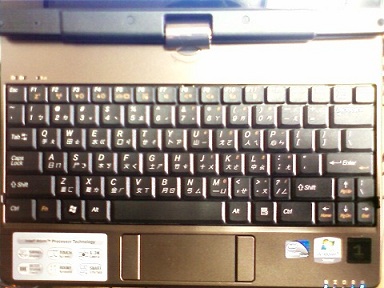
キーボードは、中国語の刻印があり、来るべき時代に対応できそうです(って中国語はまったくできないのだが・・・)。キーボードの写真を載せますがパット見た感じ日本語のような雰囲気があります。

今まで使っていたノートPCはB5といえども大きくかつバッテリーが1時間持たなかったので持ち歩いていませんでしたが、T1028はバッテリーが4時間持つので、これと光ポータブルとイーモバイルに入り、外出先から会社のメールが受信できるようになり、遅ればせながら私のモバイル環境も充実してきました。

ちなみに、GIGABYTE自体は日本にも代理店があるようですが修理となると直接台湾のサポートにアクセスしないとダメなようで、値段のことを考えてもあまり海外でパソコンを買うのはお勧めしません。今回は、まぁ私の自己満足のレポートということで・・・

OpenBlockS 600

Windows7,2008R2に引き続き、これまた1年越しの作業になりましたが、我がohfuji.nameをホストするマシンをOpenBlockS 600(正確にはOpenBlockS 600D相当)に置き換えました。
 
OpenBlockS 600とは、ぷらっとホーム社さんが製造・販売しているマイクロサーバーで、こちらが製品情報になります。ちなみに2月現在キャンペーンをやっておられます。
 
OpenBlockS 600自体の解説はいろいろな場所で行われているので、そちらにおまかせしますが、特質すべきは、抜群の低消費電力で、私がエコワットで測定した結果は9Wでした。またファンレスでストレージはコンパクトフラッシュを使うので音が出なくてかつ障害に強く、商業利用はもちろん、自宅サーバーとしても重宝するかと思います。
 
OSですが、OpenBlockS 600はSSD Linuxがプリインストールされています。また600DはDebianがプリインストールされています。メモリは1GB積んでいますのでDNSサーバーやメールサーバーとしては申し分ないスペックです。
難点が、CPUにPOWER-PCを使用しているところで、私のようなプログラミングをする人間にとっては開発環境を別途用意しないといけないのと、さらにそのCPUの動作周波数が600MHzとお世辞にも速いと言えないところで、Apacheで静的なページを運用するならともかく動的なページは難があるかと思います。特に普通のサーバーでも重たいWordpressをOpenBlockS 600で運用するのは厳しいかと思います。
 
では、このブログ(Wordpressなんですが・・)はどうしているのかと言いますと、このページはADPで作成したブログビューアーで表示しています。我がADPもOpen BlockS 600Dに移植しまして、このとおり動作しておる次第です。このページを頻繁に訪問される方は気がついておられたかと思いますが、最近Wordpressが重くなっていたので、どげんかせんといかんと思っておったところです。このような厳しい条件を克服するのはソフトウェアエンジニアとしてロマンを感じたりします。
しばらく運用してみてOKであれば、OpenBlockS 600D版のADPと共にブログビューアー(Adp WorPdress bLOG viewer - AWPLOG)のソースを公開しようかと思っております。

2011/06/23 追記:節電の為、自宅サーバー類は仮想マシンとして別のサーバーに集約しましたので、現在このサーバーはOpenBlocks 600D上では動作していません。