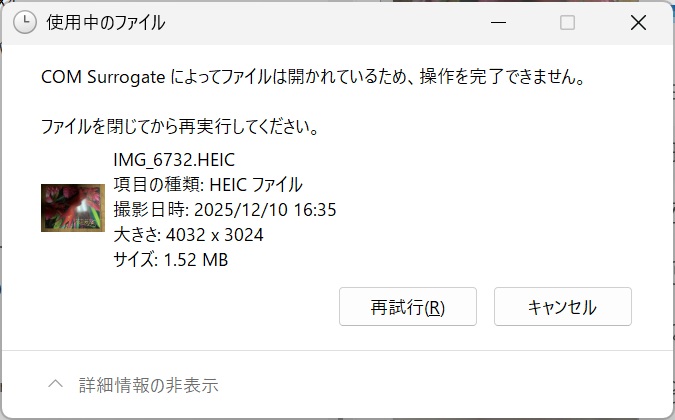
「COM Surrogate によってファイルは開かれているため、操作を完了できません。」に対応する

最近画像ファイルを扱うようになり、いろいろ整理すると「COM Surrogate によってファイルは開かれているため、操作を完了できません。」と言われて削除できないことがあります。

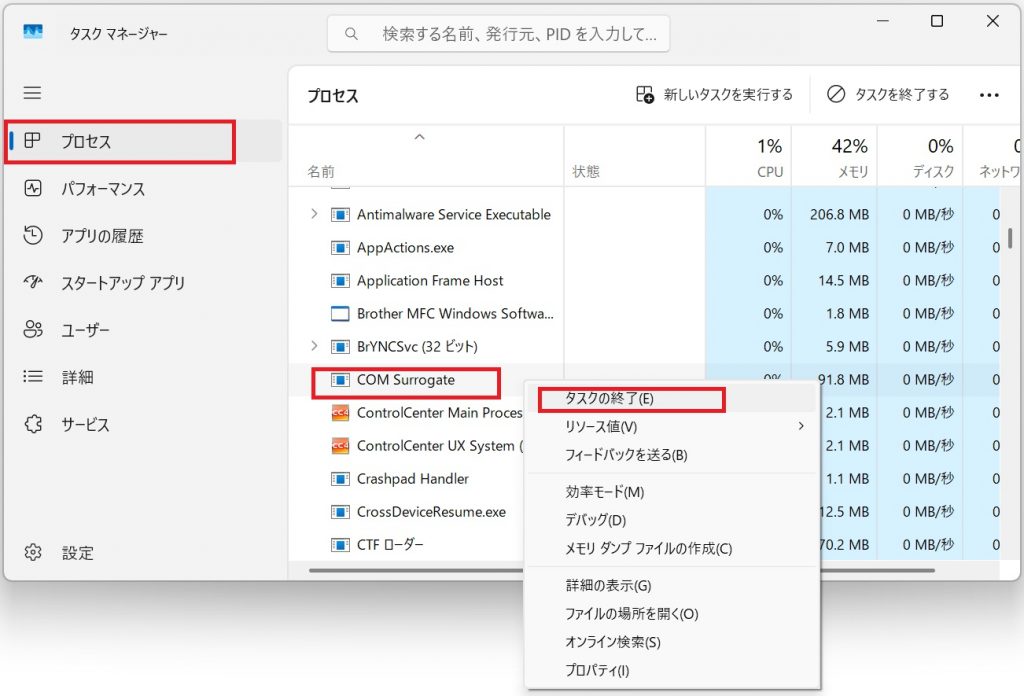
簡単に言いますと、タクスマネージャから「COM Surrogate」プロセスを終了させればよいのですが、その方法について説明します。

(1)タスクバーを右クリック「タスクマネージャ」から起動します。

(2)プロセス一覧を表示させ、名前のから「COM Surrogate」を探しだし、右クリックから「タスクの終了」を選択します。

我がマシン達のメモリ事情

※この記事は、私が長年にわたって運用してきた複数マシンのメモリ構成と、その用途・価格変動についての備忘録です。

メモリが高騰しているとのことで、あまり大きな声では言えませんが、私が所有している
DDR4のメモリは
4GB×4本 : 16GB
8GB×16本 : 128GB
32GB×27本 : 864GB

計 1008GB(1Tに届かず)

DDR3は控えめで、2GB×4本、8GB×14本で、120GB

で、DDR3とDDR4を合計すると1TBを超えますね。
32GBのDIMMですが、5年前に新品を1本2万円×4本を買った記憶がありますが、それ以降、中古ばかりで大体5000円弱から8000円弱で買っています。
今、おなじみの中古の販売サイトで見ると1本1万円超えているので、高騰しているのを実感しました。
今思えば2年程前(ちょうどDDR5が本格的に軌道に乗り出した頃)に中古市場に大量に出てその時に4000円台で出ていましたね。その時に8本ぐらい買った記憶があります。

ちなみに、以下のとおり、ほとんどがWindows11のマシンになっていますが、Windows Server 2019に32GB×4本、Windows Server 2025に32GB×8本搭載しています。また、1本、余っているのでメモリが高騰している今、オークションに出すタイミングなので思案しています。

某SNSで大容量メモリの用途について質問があったのですが、
(1)RAMディスク
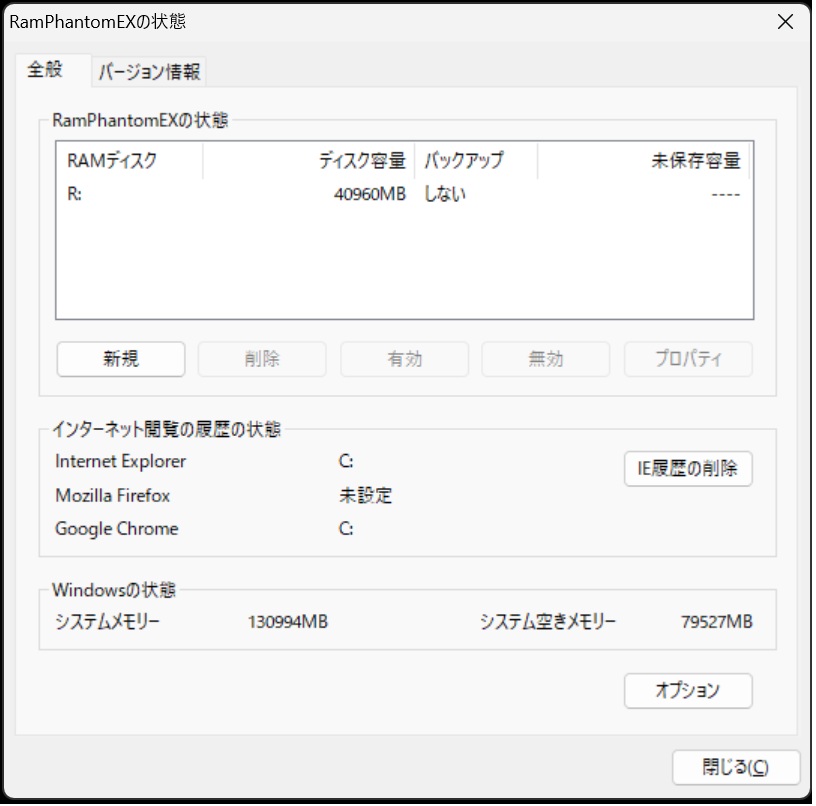
 メインマシンは、128GB載せていまして用途はプログラミングと動画編集です。40GBぐらいRAM DISKに割り当てて、テンポラリファイルの置き場にしています。中間ファイルをRAM DISKに置くので、コンパイルは早いです。その他、ブラウザのキャッシュもRAM DISKに置いています。この用途ですが、速度を稼ぐこともありますし今となっては気にしすぎなのですが、SSDの寿命を延ばす効果を期待しています。
 このマシン、今タスクマネージャを見ると、使用中が55GB(コミットが60GB)で、キャッシュが19GBなので、計74GB、アプリを動かすことを考えると128GB載せる意味はありますね。
(2)LLM(AIサーバー)
 LLMを動かそうかと思うと128GBないとという感じですが、LLMを動かすマシンは256GBのメモリを載せています。
(3) VM(仮想マシン)
 仮想マシンのテスト環境(と言ってもこちらはWindows Server 2025ですが)もメモリは256GB載せています。
 同時に4つマシンを動かすと単純計算で1つあたり64GBとなるので余裕を考えたらメモリは載せた方がよいですね。

こんなところが考えられるのですが、他には
(4)メモリ高騰への対応
(5)パソコンの長寿命化
 というのもありますね。どちらもリザーブ目的になりますが、メモリが安いときに余分に積んでおけば節約になりますし、その時に最大容量まで積んでおけば経年にも対応できます。メモリの要求量ですが、徐々に上がっておりまして、例えば2000年のパソコンでしたら128MBあればよかったですが、4半世紀経った今は16GBは欲しいところで倍率で言えば、64倍になります。ちなみに私は2000年当時、メモリ1GB積んでいまして、今はAI用途のマシンが256GB積んでいるので、四半世紀で256倍ということになります。

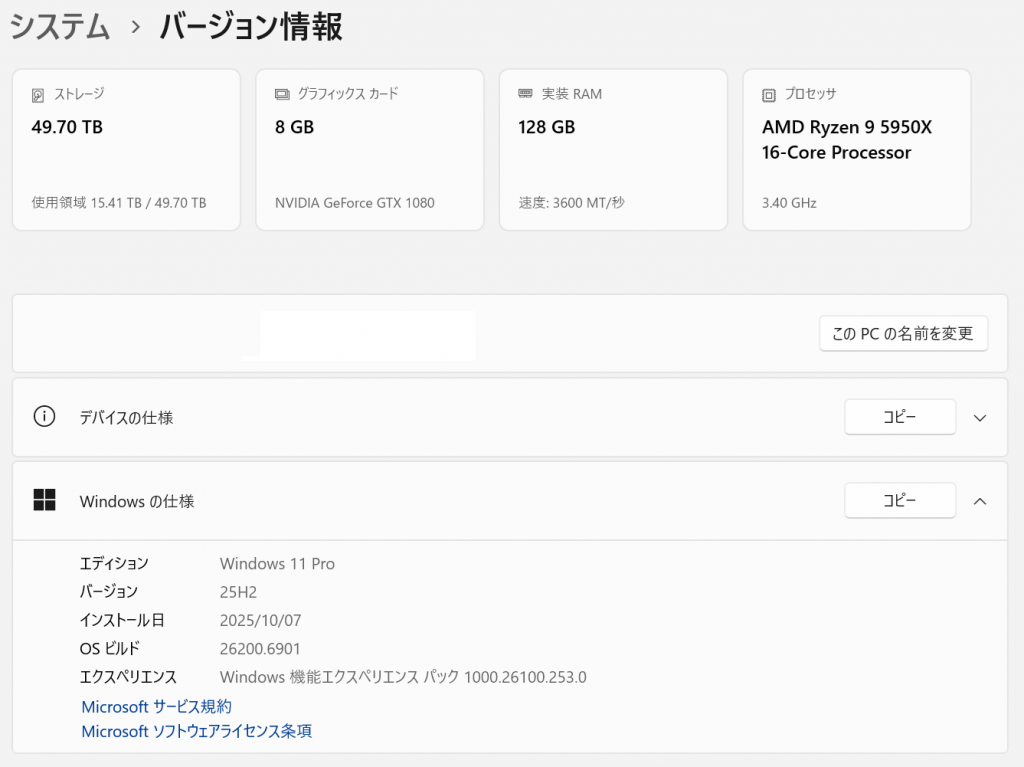
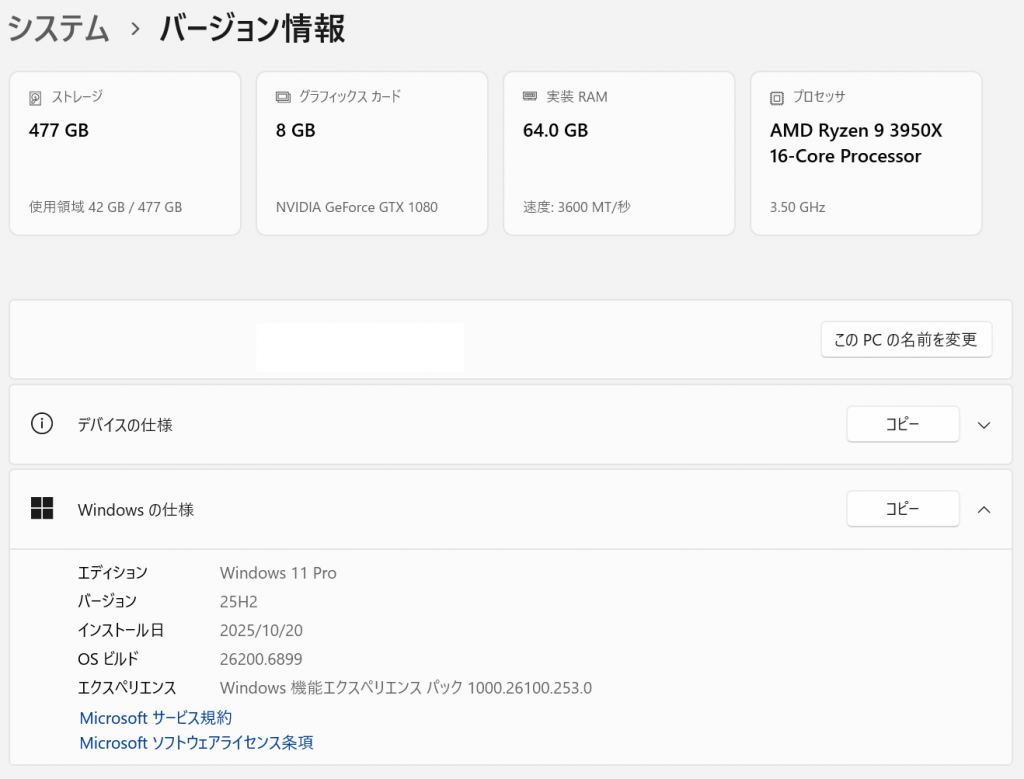
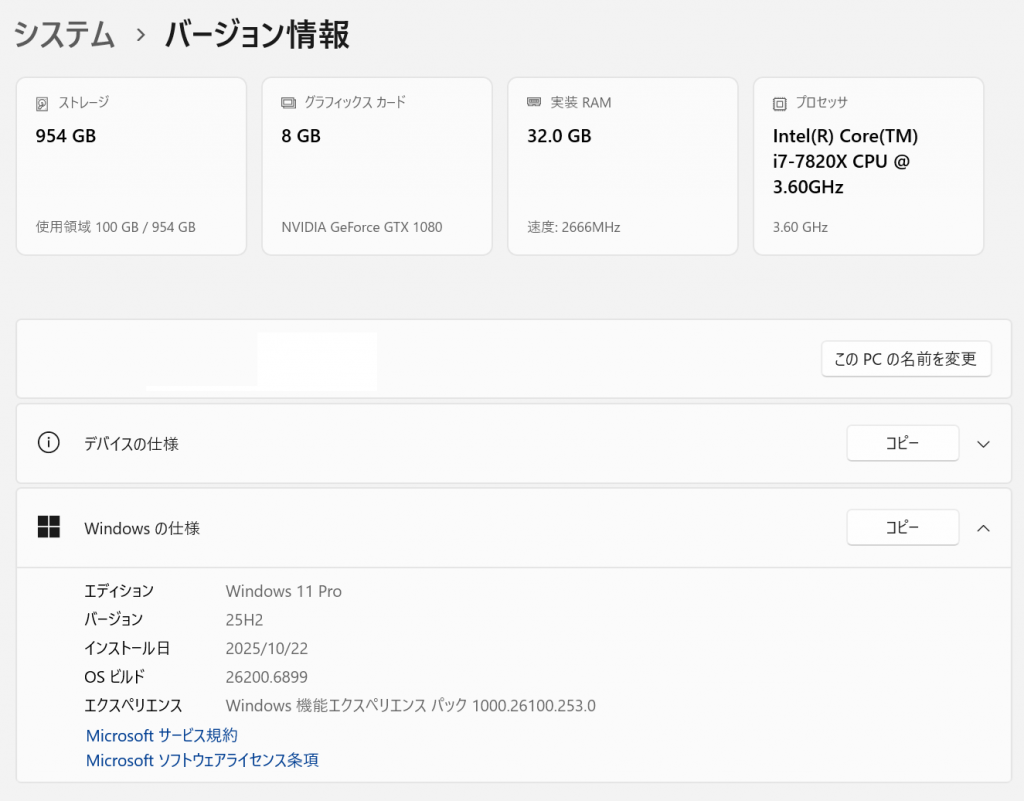
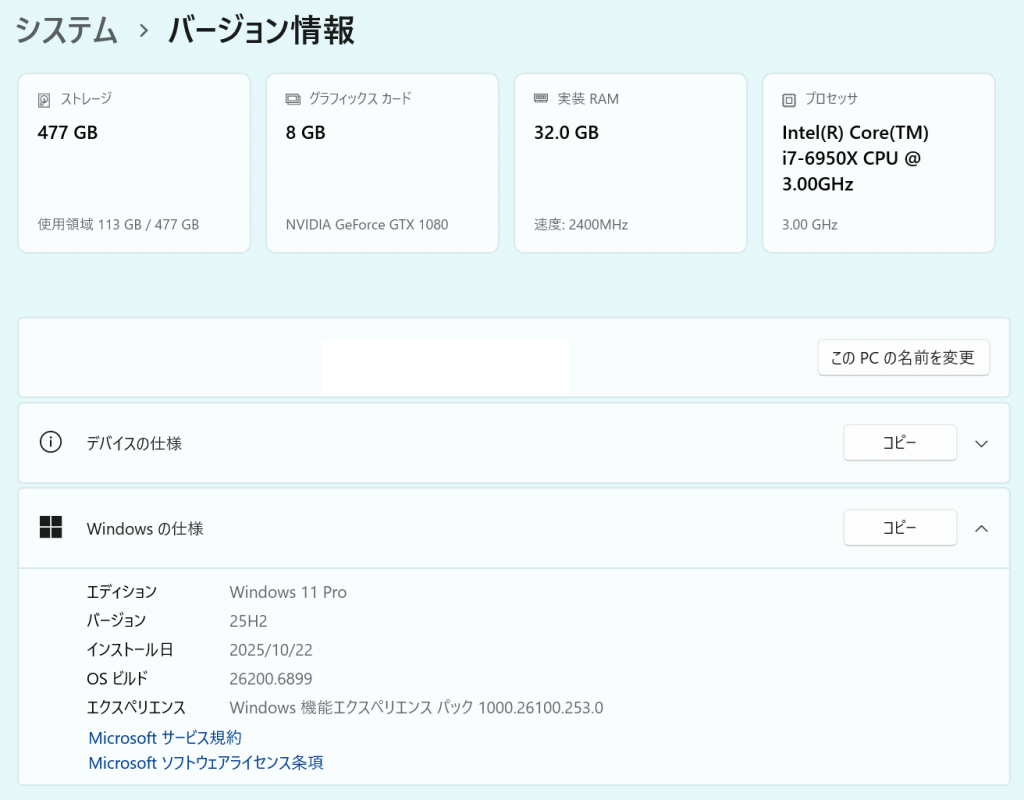
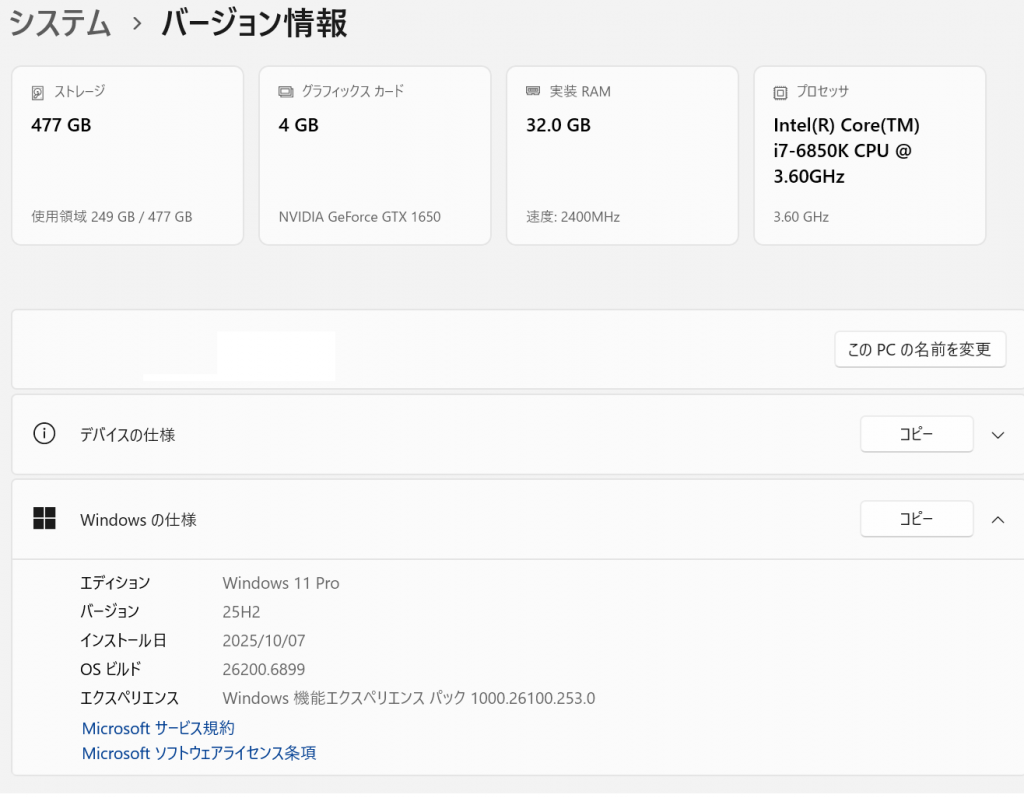
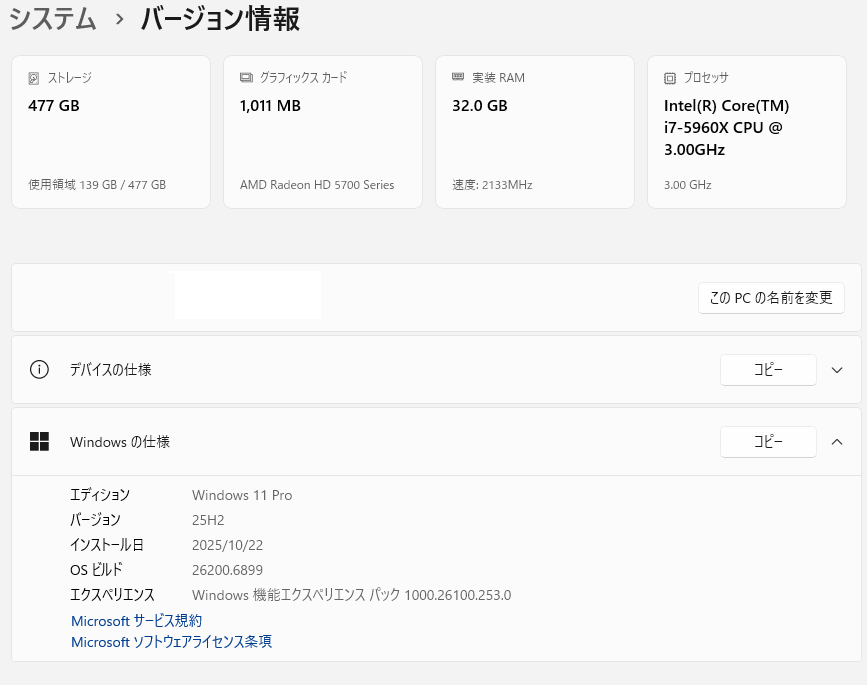
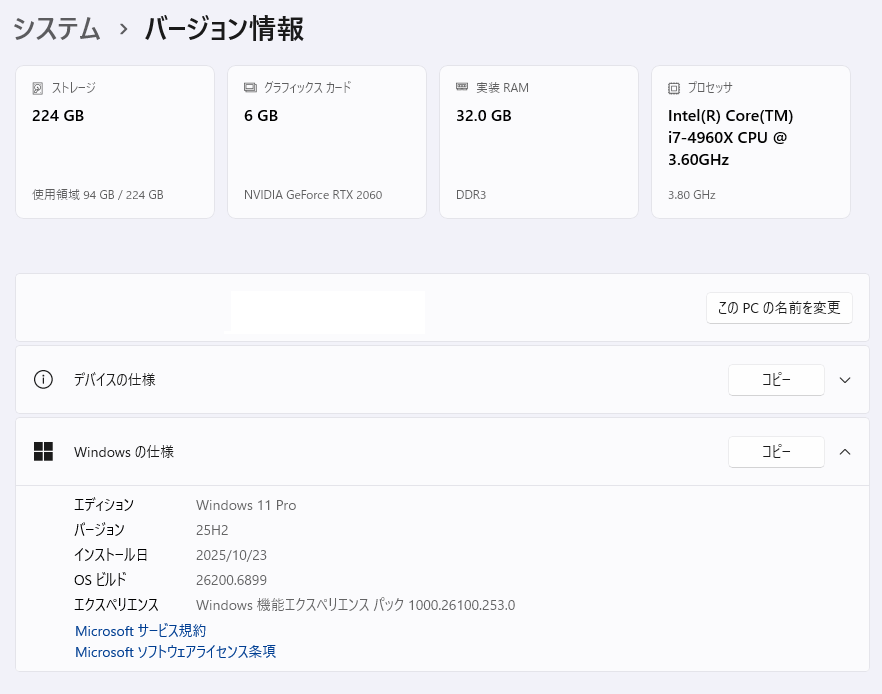
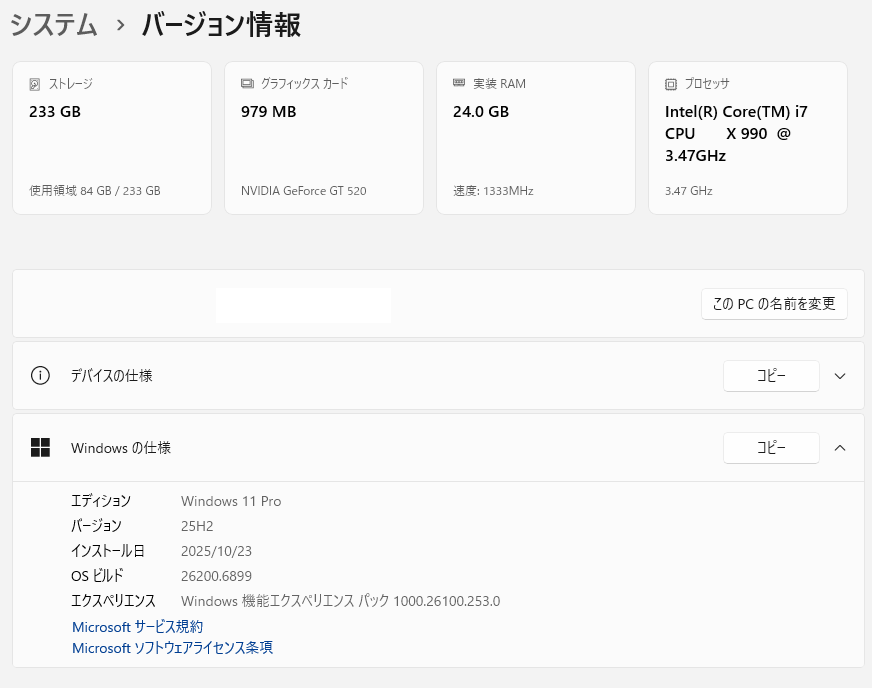
Windows11 達の各マシンのシステム情報を再掲します。最低が24GBで最大256GB積んでいますが、概ね32GBのマシンが中心です。

我がマシン達のWindows 11 25H2のインストール状況(2025/11/1)

約一か月にわたり続けてきましたが、一通りWindows11 25H2にできました。

2025/11/1 現在(アップデート完了)
Ryzen 9 5950X : 25H2を新規(22H2→23H2→24H2→25H2(破損)、25H2(新規))
Ryzen 9 3950X : 24H2 → 25H2
Core i9-10980XE : 24H2 → 25H2
Core i7-7820X : 24H2 → 25H2
Core i7-6950X : 23H2 → 25H2
Core i7-6850K : 23H2 → 25H2
Core i7-5960X : 23H2 → 25H2
Core i7-4960X : 24H2 → 25H2
Core i7-3970X : 25H2(新規)
Core i7-990X : 24H2 → 25H2

今回は、いわゆるイネーブルメントパッケージを使わないで25H2のISOからアップデートしました。
今のところ、感じている不具合ですが、画面のスケーリングを150%にしているディスプレイでディスプレイ電源OFF→ONの復帰時にスケーリングがおかしくなる(一部のウインドウが100%になる)、たまにデスクトップのアイコンの位置が変わる、がありますが、それ以外は動いているようです。
業務アプリを動かすマシン(Core i7-6850K)のOSもバージョンアップしたのですが、半分ぐらいのアプリで不具合は出ていません。残りの半分はe-taxとかになるのでしばらくは使わないので使うときに不具合があればその時の最新バージョンを再インストールになるかと思います。

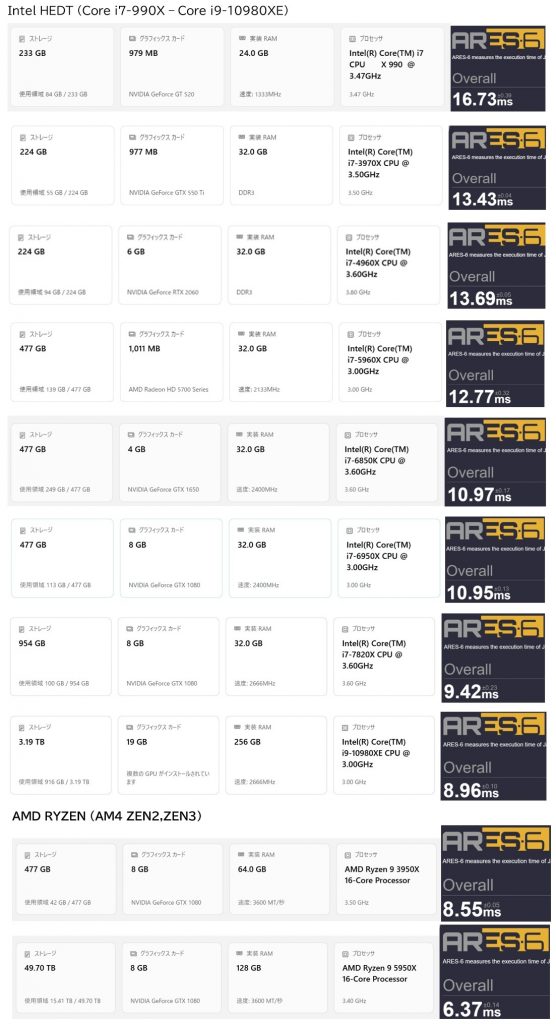
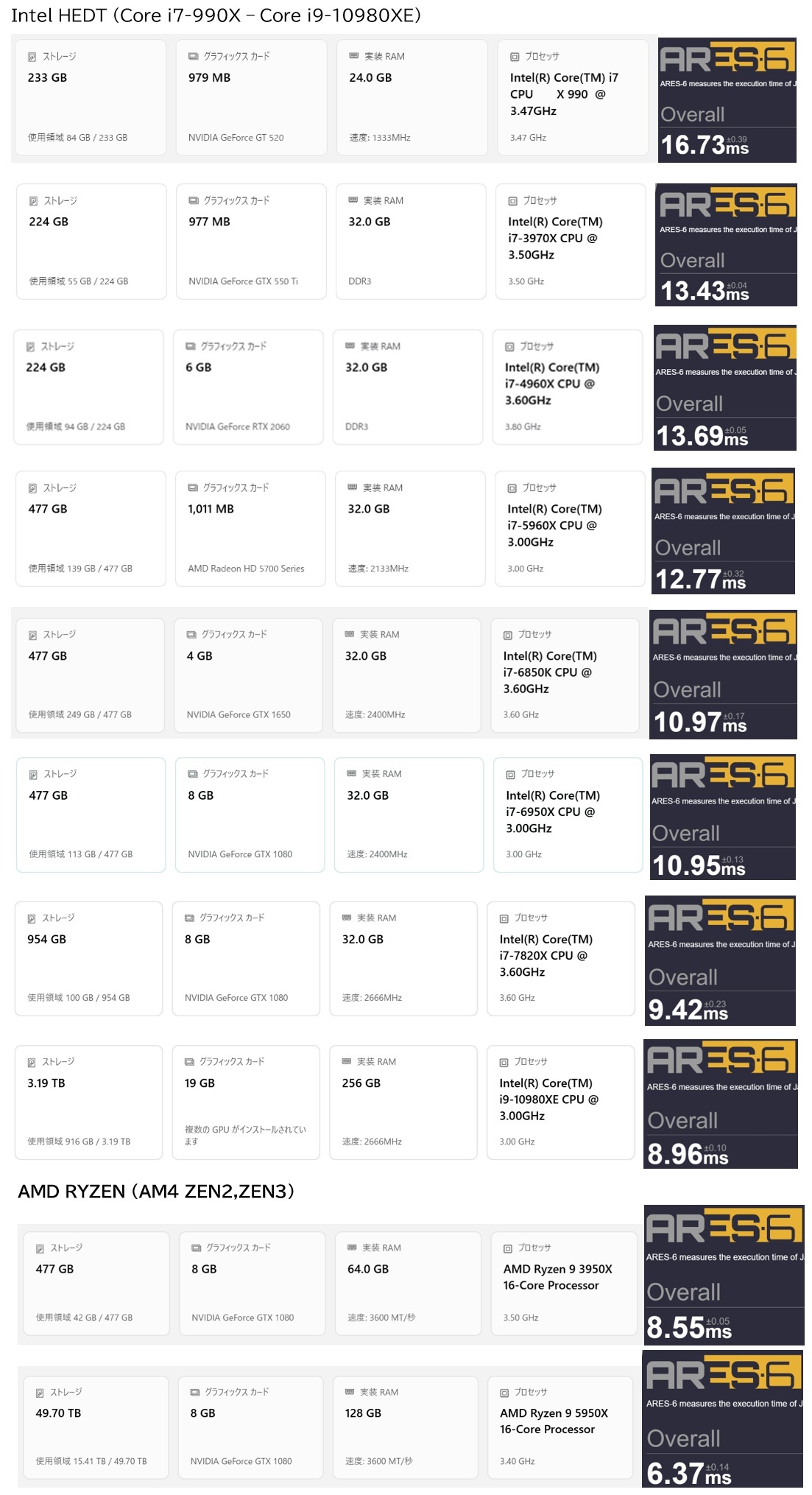
これで、Intelの黄金時代(2010年代)のHEDT(初代Core i7から10代目のCore i9)のOSがすべてWindows11になりました。というわけで、Ares-6のOverAllの結果(数字が小さい→性能が高)とともに各マシンのシステム情報を以下に

計測はChrome(バージョン141.0.7390.123)で行っています。Chromeですがバージョンが上がるたびにJavaScriptの性能が上がっているようで、比較を行うにはChromeのバージョンを揃える必要があります。

Ares-6ですが、基本的にシングルスレッド性能の比較になります。マルチスレッドの比較も機会があれば行おうかと思います。値の推移を俯瞰すると順調に性能が上がっていることが分かります。AMDのZEN2、ZEN3も比較の為に結果を出しています。Ares-6ですがややAMDに有利なようです。体感ではCore i7-7820XやCore i9-10980XEですがほぼZEN2のRyzen 9 3950Xと同じパフォーマンスかと思います。

我がマシン達のWindows 11 25H2のインストール状況(2025/10/23)

Windows 11 の25H2がリリースとなり、我がマシンたちにインストールし始めました。その状況

2025/10/23 現在(アップデート完了)
Ryzen 9 5950X:25H2を新規(22H2→23H2→24H2→25H2(破損)、25H2(新規))
Ryzen 9 3950X : 24H2 → 25H2
Core i9-10980XE : 24H2 → 25H2
Core i7-7820X : 24H2 → 25H2
Core i7-6950X : 23H2 → 25H2
Core i7-6850K:23H2 → 25H2
Core i7-5960X:23H2 → 25H2
Core i7-4960X : 24H2 → 25H2
Core i7-990X : 24H2 → 25H2

Win11 25H2を新規インストール予定
Core i7-3970X

正解主義の文化とプログラミング教育の危うさ

オブジェクト指向再考 連載目次

―「考える力」と「信じる安心感」のあいだで―

前回は「staticおじさん」現象を手がかりに、
ネット社会における“同調の構造”と“技術信仰”について考えました。
今回はそこから一歩進めて、
「なぜ私たちは“正解”を求めすぎるのか?」というテーマを扱ってみたいと思います。


「正しい答え」を求めすぎる社会

技術の世界、とくに日本のエンジニア文化では、
「正しい答えを知ること」自体が目的化してしまう傾向があります。
これは学校教育の影響が大きいでしょう。
正解が一つに定まるテスト文化の中で、
「悩むこと」や「保留すること」が評価されにくかった。

プログラミング教育にもその名残があります。
クリーンアーキテクチャ、デザインパターン、SOLID原則……
“正しい書き方”は数多く提示されますが、
それらがどんな文脈で、どんな痛みから生まれたのかを学ぶ機会はほとんどありません。

結果として、手法は暗記され、思想は抜け落ちる。
そして、「何が正しいか」だけが一人歩きするのです。


「正しさ」の呪い

こうした文化の中で、「正しさ」は一種の呪いになります。
何か新しい設計を提案すれば、すぐに「それは間違いだ」と反応が返ってくる。
それが本当に間違いなのかどうかではなく、
“教科書(コードコンプリート)に書かれていない”というだけで排除されるのです。

この現象の根底には、「考えることの恐怖」があります。
自ら考えるという行為は、
自分の中に“わからない”を抱えることでもある。
しかし、わからないままでいることに耐えられない人々は、
「答えを持つ人」に安心を求めてしまいます。
それが宗教のように“信じる技術文化”を生むのです。


プログラミング教育の逆説

教育現場では、「考える力を育てる」と言われます。
しかし、現実には「模範解答を暗記する力」が評価されがちです。
プログラミング教育においても、
“どの言語を使うか”“どの設計が正しいか”といった形式面に議論が集中し、
「なぜそうするのか」「どんな痛みを避けたいのか」といった
本質的な問いが置き去りにされています。

たとえば、「グローバル変数は悪」という常識があります。
しかし、それがどのような歴史的背景で「悪」とされたのかを知る学生はほとんどいません。
そこに文脈がないまま、「禁止事項」としてだけ教えられる。
それでは“思考するエンジニア”は育ちません。


「正解」よりも「判断」

これからのプログラミング教育、あるいは技術文化全体に必要なのは、
「正解を教える」ことではなく「判断を育てる」ことだと思います。

正解は、過去のある時点で有効だった一つの答えにすぎません。
しかし判断とは、目の前の状況・制約・目的に照らして、
「今回はこうする」と決めることです。
そしてその判断の積み重ねが、経験であり、設計力になります。

つまり、“正しさ”は借りられるが、“判断”は自分でしか育てられない。
その違いを理解しないまま、
「正解主義」に取り憑かれた技術文化はいつまでも他人の理想を追い続けるだけです。


「考え続ける」という勇気

結局のところ、プログラミングとは「考え続ける行為」です。
最適解など存在せず、昨日の正解が今日には不適切になっていることも珍しくありません。

それでも、他人の正解にすがらず、
自分の頭で考え続ける――その不安を抱えながらも歩み続けること。
それこそが、技術者(エンジニア)としての誇りであり、自由の証なのではないでしょうか。


この文章は、ChatGPTとの共同作業により作られています。

我がマシン達のWindows 11 25H2のインストール状況(2025/10/8)

Windows 11 の25H2がリリースとなり、我がマシンたちにインストールし始めました。その状況

2025/10/8現在
25H2にアップデート
Ryzen 9 5950X:25H2をクリーンインストール
Core i7-6850K:23H2 → 25H2
24H2のまま
Ryzen 9 3950X
Core i9-10980XE
Core i7-7820X
Core i7-4960X
Core i7-990X
23H2のまま
Core i7-6950X
Core i7-5960X
になっています。

メインマシンである、Ryzen 9 5950Xですが25H2にアップデートすると、RamPhantomEXが動かなくなりました。もともとこのマシンですが、22H2を3年前にインストールして23H2、24H2と2回アップデートを行い今回3回目ですが、ここでどうやらOSが壊れたようです。腹をくくって25H2をクリーンインストールすると無事にRamPhantomEXが動作しました。

Windows 10 のサポート終了に備える(ドラフト)

 Windows 10のサポートは2025年10月14日に終了するとのことです。あと2か月を切りましたが、実際にはこの日が最後のWindowsアップデートということで、『この日以降しばらくは使えるのでは?』といつも思わなくはないが、手許のマシンは全て他のOSをインストールし、Windows10を載せているマシンはなくなりました。最後のマシンは、Core i7-980XのマシンをCPUを990XにアップグレードしたついでにOSもWindows11にアップデートしました。
ということで来るべきWindows10のサポート終了に向けての対応をまとめてみました。以下、お勧め順になります。

(1) ESUを使う(泣きの1年延長)

 マイクロソフト社は、Windows 10 のESU(拡張セキュリティアップデート)を低価格または条件を満たせば無料で提供するとしています。これにより1年間は、Widnows10を利用できます。
 ESUは従来のOSでも提供されていましたが、法人向けと記憶していますが、Windows10に関してはコンユ―マーにも大々的に提供されます。 ちなみに無料でESUを使う方法についてはここが詳しいです。

 当初のアナウンスではESUの無料での利用(Microsoft Rewards、1000ポイントを使用)は、個人ユースのみとありまして、私の場合はプロユースだったのでこれはスキップしました。

(2) Windows11を使う

 従来の慣例(発売日から10年)からいうと、Windows11は、2031年頃までは使えると予想できるので、Windows11を試す方法もありえます。
 ただし、非対応PCにWindows11をインストールすると、サポートから外れることとなります。つまりトラブルが起こってもマイクロソフトは助けてくれないことになります。とはいってもChromeOSやLinuxについてもトラブルが発生した場合は基本的に自助努力が必要ということで、この点ではあまり変わらないともいえます。
さらに非対応PCの場合、年1に発生する大型アップデートが行われないのですが、昨今のトラブル事例を鑑みますと、却って大型アップデートがスキップされるので好都合ということも言えます。

 Windows 11の対応PCは概ね、TPM2.0、セキュアブートをサポートし、第8世代 Core i以降(インテル)、第2世代Ryzen以降(AMD)のCPUとなります。インストール時にこれらの条件のチェックが入ります(クリーンインストール時はCPUの要件はチェックされない)が様々な方法でチェックを回避できます。
 2025年8月時点では一番簡単な方法は、Rufusというツールを使って、Windows11のISOファイルからUSBメディアを作るとこれらのチェックを回避したインストールメディアを作ることができます。
 これでも残念ながら古いCPU、Core 2 DuoやCore 2 Quadやそれより古いCPUにはWindows11をインストールすることはできません。
Windows 11 の要件については、色々ニュースもあったのですが(https://youtu.be/rg0ol-7RpvAhttps://youtu.be/0fe0xRgVgWg)、ややこしいのは上記の条件が回避可能というところで、さらにい最近のYoutube界隈では『Windows11の要件が緩和された!』とかいう動画もちらほら散見され、『本当のところはなんやねん』と気になるかと思います。
推測の域ということになりますが、Windows Server 2025 のシステム要件、がヒントになります。Windows Server 2025は、Windows 11 24H2と同じビルド番号(26100)を持っており一卵性の双子ということで、Windows 11 24H2の『本当(?)のところの要件』は、Windows Server 2025と同じということができます。これによると、セキュアブートもTPM2.0 も必要なく、CPUの要件はインテルでは初代Core iからということになります。
 現実的には古いマシンで上手くインストールすることができない非対応のマシンがあるので、そういう場合は、諦めるしかないです(そういうことでの非サポートということは意味があります)。
現在分かっているトラブルと対応方法ですが、古いRealtekのネットワーク(オンボードのもの)でケーブルをつないだ状態で、Windows11をインストールするとBSOD(ブルースクリーン)となり再起動を繰り返すことになります。回避方法の一例は他のネットワークカードやUSBのイーサネットアダプターにケーブルをつないでWindows11をインストールしBSODを回避することが挙げられます。その他、この動画が役に立つかもしれません。
その他、こういうトラブルも報告があります。こちらはRealtekのサウンドになります。

非対応マシンにWindows11をインストールするとパフォーマンスが下がるとかいう話がありますが、私が触った感じではそういうことはありません。

 まとめると、
Windows2025の要件に合致しないマシン(CPU)では、Windows11は動かないと考えてよい。
Windows11の要件に合致するマシンは動くと考えてよい(動かない場合はサポートが受けられる)。Windows2025の要件に合致してかつWindows11の要件に合致しないマシンは、動くかどうかわからない。動かない場合は自力で解決または諦めるしかない。
ということになります。

(3) ChromeOS (flex) に移行する

 もし、使っているマシンがノートPCで、ほぼブラウザとGmailしかしないということであれば、ChromeOS(flex)に乗り換えることもありです。
実際に非力なマシンでも、Windows10以上にChromeOS (flex)は軽快に動作します。さらに、DebianをChromeOS上で使えるので、プログラミングも可能です。
以下の欠点はあるのですが、私は、持ち運び用のノートPC(NEC PC-VKT12H)に、ChromeOS flexをインストールして半年ほど使っています。私の場合は、リモートデスクトップクライアントを入れて、遠隔でメインマシンにつないで使用しています。

ChromeOSの欠点としては、割と動かないマシンがある、例えば、手許のCore i9-10980XEでは起動しませんでした。
他にはSDカードの読込に難があるようで、Chrome OS flexのノートPCに、マイクロSDを挿して数百のデジカメの写真データをコピーしようとして猛烈にスローダウンしました(30分程待ってコピーが終わった)。
さらにいうと互換性・移行については自己責任で、ChromeOSをインストールするということは新規インストールになるので、ディスクが消去されます。データについては別途バックアップをとる必要があります。またお使いのアプリの代替のものがChromeOS上にあるか調べる必要があります。これについては初心者にとっては敷居が高くなりますので覚悟が必要となります。

(4) Linuxに移行する

 常にWindowsのオルタナティブとして君臨しているLinuxですが、同時にオープンソースの世界(≒カオス)を見せつけてきたということで初心者にはキツイものがあるかと思います。しかしながら最近では人気のディストリビューションが出てきて、Android(Linuxをベースとしている)の普及もあり、そろそろ初心者にもやさしいものが出てきたのではないか?と思います。

ちなみにディストリビューションという単語がわからなない場合、Linuxに移行するのは厳しいかと思いますので敢えて説明はしません。

お勧めというか私が使っているディストリビューションは、UbuntuとQ4OSになります。他には、ディストロウォッチのここや、ここをみてお好きなディストリビューションを探すのもよいかと思います。

 Linuxの欠点としては、なんやかんやでGUIのパフォーマンス・出来がが悪い(誤解されるとなんなので言うとベースのカーネルは悪くないが、経験上、GUI等を構築すると結局Windowsと比べてパフォーマンスが劣る。)よく古いマシンにLinuxを入れてという話がありましたが、今のLinuxは十分に重く残念ながらWindowsの代替と期待しすぎると残念な思いをするかもしれません。加えて、自力でサポートをしなければならなく、Windows11を非対応PCにインストールする以上にLinuxのインストール&セットアップは難しいかと思います。さらにOSのインストール後にChromeをインストールするにはどうするか?とか、については初心者にとっては一筋縄ではいかないものがあるかと思います。もっとも、こういったことはITのプロを目指す方にとっては一つの登竜門でもありますので、プロを目指す方は是非試してみた方がよいとも言えます。

Linuxをインストールすることについてはデータ移行・互換性についても自己責任で、データについては別途バックアップをとった方がよいです。またお使いのアプリの代替のものがお使いのディストリビューション上にあるか調べる必要があります。もっとも多くの場合、代替のアプリを見つけることができるかと思います。

(5) 番外編(LTSC、Windows Server)
 長期サポートバージョンということで法人向けには、Windows 10 LTSCというものがあります。これは一般の方は入手しずらいかと思いますが、2027年1月までサポートされます。

その他、Windows Serverの場合、もう少し期限が延長されます。各バージョンのWindows Serverのサポート期限は、
  Windows Server 2016 2027年1月
  Windows Server 2019 2029年1月
  Windows Server 2022 2031年10月
  Windows Server 2025 2034年10月
となっています。このうち、2016、2019、2022がWindows10を元にしており、2025がWindows 11を元にしています。

 業務用のサーバーになりますが、私の手元には、Windows Server 2019と2025があります。2025の方には、Broadwell(第5世代相当)のXEON E5 2696 V4で運用しています。
これらはパッケージが入手できるかと思います(2025は今のところ見当たらないですが・・・)。が、2019は18万円ほどで、2025は追加のコアライセンスもあり30万円を超えました。(最近円安もあってかサーバーの値段が上がっています)。
昔(Windows Server 2003や2008)の頃は概ね10万円程度で買えたサーバーOSですが、ここ15年で大分値段ががりました。
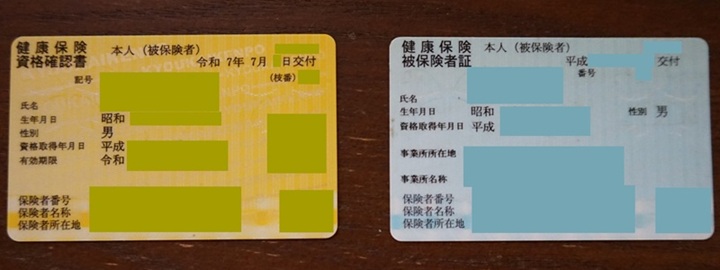
マイナ保険証(2025年7月)資格確認証を入手しました

 Youtubeの方ではマイナンバー問題ということでちょいちょい動画をアップいましたが(こちらが再生リストになります)、ここ数か月動画の更新をさぼっていましたが、この度資格確認証を入手しましたのでそれについての記事になります。

資格確認証を取得するメリット(ほぼ今までどおり保険診療が受けられる)

 マイナ保険証については過去にトラブルが発生しその検証・対策もまるで素人がやっているようで(詳しくはマイナンバー問題)、今後もきちんと運用がされるかどうか怪しいところがあります。
こういう状況で安心して保険診療を受けられるようにするには『資格確認証を取得する』ことが選択肢になるでしょう。具体的には、マイナ保険証の利用登録解除(および場合により多少の追加手続き)を行うと「資格確認証」が送られてくるようになります。これは従来の保険証とほぼ同じものであり、今後も従来どおりの保険診療が受けられるようになります。政府は「デジタルだ!」といいながら、不完全な(ベータ版としか言いようのない)システムを導入しているが、そんな不完全なシステムが引き起こすトラブルにいちいち付き合う必要はないでしょう。
ちなみに、2025年7月時点での利用登録解除は数万件程度であり、今の段階では比較的スムースに登録解除ができるようです。今年は私のマイナンバーカードの更新年で、新しいカードを取得するのに2か月半かかったが、利用登録解除はそれよりはるかい迅速に手続きができるようです。一度登録解除を行い、二度と登録しないようにすれば、今までどおり安心して保険診療が受けられるようになります。

マイナ保険証でよいのではないか?

 現在、マイナ保険証を利用しており特段問題がない方はそのまま利用するのも手であります。
もっとも、マイナ保険証を利用するには2つ程注意点があります。
1点目は、マイナ保険証での受付が出来ない場合があるということで政府をそれに対する対応策を示しています。要はマイナ保険証だけでなく「資格情報のお知らせ」を持った方がよいということで、マイナ保険証だけでは窓口でトラブルとなる可能性がある。
2点目は、マイナンバーカード(電子証明書)の有効期限を意識しなければならないことで、5年目(5回目の誕生日)で電子証明書の更新があり、10年目(10回目の誕生日)でマイナンバーカードの更新があります。更新を忘れるとマイナ保険証が使えなくなる。『その場合どうなるか?』ということがあるが、最終的には資格確認証が送られてくることになるが、それなら資格確認証でよいということになる。
もちろん、今後システムの完成度が上がり、マイナンバーカードの更新が習慣化すればマイナ保険証で受診するのが当たり前となるかと思われるが、時間はかかるかと思われる。

マイナ保険証の利用登録解除とそのデメリット

 利用登録解除を行うには、保険者(保険証に記載がある)に連絡することになる。保険者の名称からWEBで検索を行ってホームページから『利用登録解除』の方法を調べることになる。国民健康保険・後期高齢者医療保険は市町村に問い合わせることになる。サラリーマン等のいわゆる厚生年金加入者は健康保険組合と呼ばれる団体に問い合わせることになる。
サラリーマンの方が利用登録解除を行い、資格確認証を取得しようとすると、場合によっては資格確認証が会社に送られてくるかもしれない。多くの中小企業が入っている全国健康保険協会(いわゆる協会けんぽ)の東京支部の場合は、会社に送られてきた。また全国健康保険協会は会社に対して従業員に『マイナ保険証を使うように』と通知を行っており会社員の方にとってはプレッシャーとなるかもしれない。その他、確定申告時に医療費控除を受ける際に領収書を集めておかなければならないとか一定の不便さがある(このあたりは従来どおりと言えば従来どおりである)ので今一度、マイナ保険証のメリットを再確認して、メリットが失われた場合に本当に困らないかどうか、念の為、確認する必要があるでしょう。

動画編集時代のディスクの構成

 最近色々やることがありまして、与太話の方が進んでいないのですが、そのネタ&自分自身の覚書ということで、記事を書きます。時間があればこれを動画にしたいと思っています。

私のメインPC(RYZEN9 5950X, メモリ128GB)は、主にプログラミング、動画編集、その他事務(ワード、エクセル、メール)で使っています(もちろんYoutubeを見たりもしています)。
このメインマシンですが、動画編集用ということもあり、ストレージが

 M.2 SSD(NVME)512GB×1、2TB×1
 SATA SSD 4TB×1
 SATA HDD 6TB×2、8TB×1、14TB×2

と数が8本、総容量54.5TBとこれまた何とも言えない構成となっています。動画編集をやる前は、512GBと1TBのM.2 SSD 2本、総容量 1.5TBだったので、如何に動画編集がディスク容量を使うかわかります。
さて、このディスクをどう使っているかになりますが、以下のように使っています。

Cドライブ M.2 SSD 512GB: OS用 → Usersフォルダのみファイル履歴にバックアップ
Dドライブ M.2 SSD 2TB データ用:その他データ、与太話動画保存用
 → ファイル履歴でバックアップ、動画はアーカイブにバックアップ
Eドライブ SATA SSD 4TB 動画・画像用:ねこ画像動画、旅行画像動画保存用→アーカイブにバックアップ
Gドライブ SATA HDD 8TB 動画・画像一時保管:分類編集前の動画を保存用→ファイル履歴でバックアップ
Bドライブ SATA HDD 6TB×2 ファイル履歴保存用:ストライプを構成
Aドライブ SATA HDD 14TB×2 アーカイブ用:ミラーを構成

となっています。例えばCドライブのM.2SSDが壊れた場合は、ディスク交換後OSのインストール&Usersフォルダをファイル履歴からレストアします。
Dドライブの故障は、ディスク交換後、ファイル履歴・アーカイブからレストアします。
Eドライブの故障は、ディスク交換後、アーカイブからレストアします。
Gドライブの故障は、ディスク交換後、ファイル履歴からレストアします。
Bドライブの故障は、ディスク交換後、ストライプを再構成し、ファイル履歴を再構成します。
Aドライブの故障は、1本のディスクが壊れた場合は壊れたディスクを交換後、ミラーを再構成します。2本のディスクが壊れることは想定外になりますが、D,Eから手動で復旧となります。

このように、ディスク1本の故障の場合は安全に復旧させることができます。この構成になってほぼ3年になりますが、今までAドライブの故障が1件、Dドライブの故障が1件発生しましたが、それぞれ上記のように対応しています。

ちなみに、データ用のドライブがD,E,Gと多いので何とかまとめようと記憶域の管理を試してみましたが、上記のように故障したときの復旧の手順があまり見えないのでやめました。
あとドライブに分かれている利点になりますが、例えばですが、Dドライブが壊れて復旧中でも、猫動画や旅行関係の画像整理はできるので、用途別にキレイに分けられている限りは部分的でも業務を続けることができます。もっとも当の本人の頭がついて行けてないのですが・・・。

アーカイブへのバックアップは基本的にXCOPYを使ったファイルコピーになっています。これによりアーカイブに関しては文字通り「全ての動画、画像の保管場所ーアーカイブ―」となっています。マシンを引っ越ししたりする場合にファイル履歴等を使うより使い勝手があがります。また、将来的にアーカイブだけファイルサーバーに移すこともできます。
ちょっとしたプログラミングやその他ワードやエクセルのデータ、メモ書き等の場合、ファイル履歴を使うと簡易バージョン管理になるのでそれはそれで便利です。もちろん本格的なプログラミングの場合はバージョン管理ツールを使うのですが、テスト的にちょっと書くプログラムに対していちいちリポジトリを作成して・・・とかは今のところしていません(次への課題ですかね)。

とまぁ、以上、ここ3年で一定の完成をみた動画編集用のディスク構成になります。